 PMure
PMure把第一张网页带进 Axure
装好插件,复制当前画面,在 Axure 中继续修改。
当前通过开发版 ZIP 安装,尚未上架 Chrome Web Store。本教程使用 PMure 的界面与操作素材。
开始前准备
- Google Chrome,以及支持 AXVG Bridge 的 Axure RP 9 或 11。
- 当前已验证 macOS、Chrome for Testing 153、Axure 9.0.0.3754 / 11.0.0.4137。其他平台尚未完成验收。
- 先打开 Axure,再进行第一次复制;复制前隐藏不希望进入原型的页面内容。
安装 Chrome 开发版
- 下载 PMure 0.1.7 ZIP,解压到你准备长期保留的文件夹。
- 在 Chrome 地址栏输入
chrome://extensions/,按回车打开扩展程序页面。 - 打开页面右上角的「开发者模式」,点击「加载已解压的扩展程序」(部分版本显示「加载未打包的扩展程序」)。
- 选择解压后的扩展文件夹。该文件夹中应直接包含
manifest.json、popup.html等文件;如果只看到另一个文件夹,继续进入下一层。 - 看到 PMure 扩展卡片、开关已开启,即安装完成。点击浏览器工具栏上的扩展程序图标,可将 PMure 固定到工具栏。
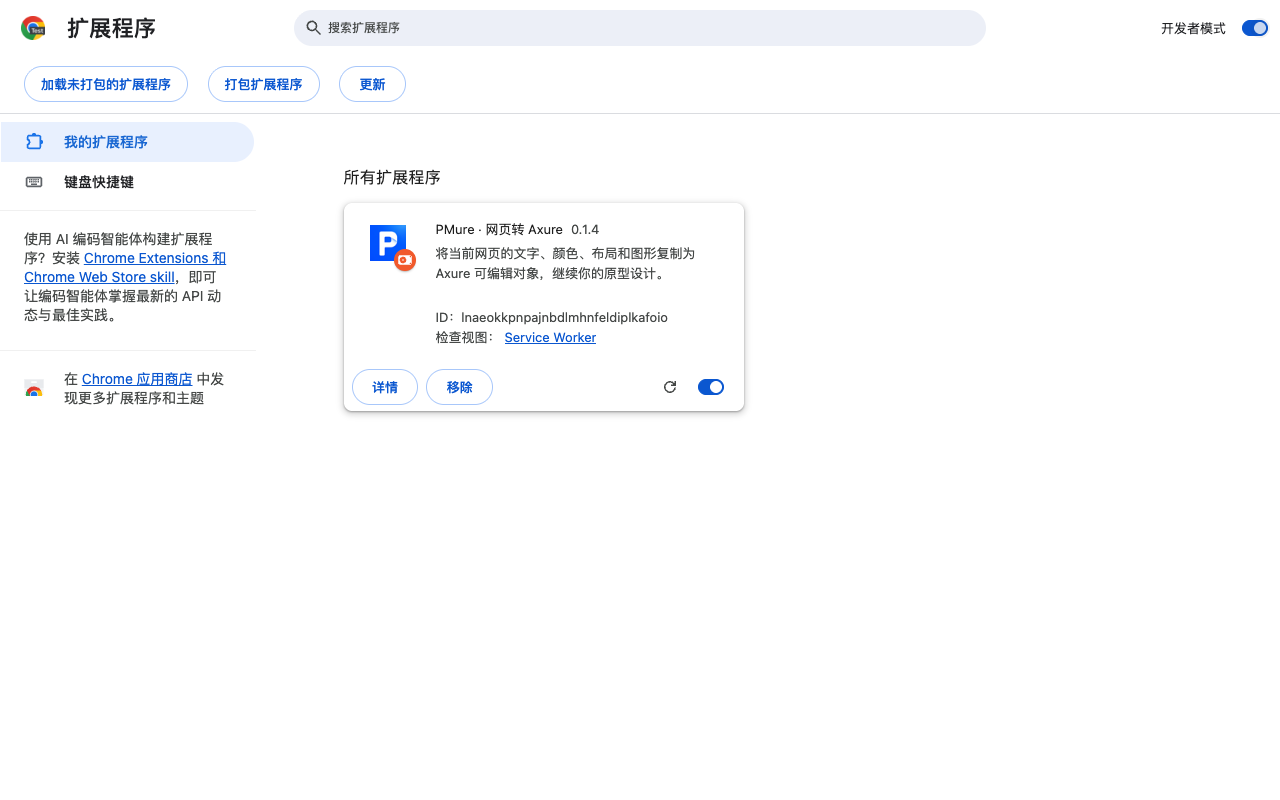
加载的是解压后的文件夹。请保留这个文件夹;移动或删除它可能导致开发版无法继续使用。
第一次复制
- 打开要参考的网页,等图片和文字加载完成,调整浏览器窗口与滚动位置。
- 点击 PMure。默认不勾选「复制交互图层」,适合直接修改组件。
- 点击「复制到 Axure」,等待「已复制,前往 Axure 粘贴」。
- 切换到 Axure 9 或 11,在页面画布按
⌘V(macOS)粘贴。
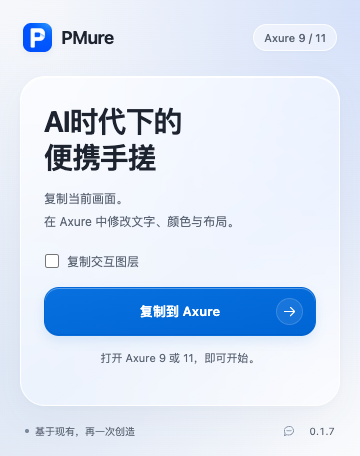
PMure 复制当前窗口可见的静态画面。需要其他位置的内容时,滚动到目标位置后重新复制。
在 Axure 继续编辑
- 进入粘贴结果的组合,选择或双击原生文字,修改文案。
- 选中形状和组件,继续调整颜色、尺寸与位置。
- 修改多行文字后,检查换行和对齐。图片、字体图标与少量裁剪片段保留为图片对象。
需要保留原有裁剪面板时,复制前勾选「复制交互图层」。网页的点击、跳转等交互行为,需要在 Axure 中重新配置。
建议与支持
点击插件底部版本号旁的对话气泡,可打开「建议与支持」。遇到问题,或有想改进的地方,欢迎告诉我。页面提供邮箱 mingda71@163.com 与复制按钮;支付宝扫码支持完全自愿,不影响功能使用。
看一遍操作演示
更新开发版
下载并解压新版本。在扩展程序页面移除旧开发版,再「加载已解压的扩展程序」选择新版本文件夹。需要时重新固定到工具栏。你已经保存的 Axure 文档仍由 Axure 管理。
常见问题
显示「未连接 Axure」怎么办?
先打开 Axure 9 或 11 并进入一个文档,再复制。只安装软件还不够。在扩展详情中允许连接 http://127.0.0.1/*;这是你电脑上的 Axure 地址,无需改成官网地址。当前实测 Axure 9.0.0.3754 / 11.0.0.4137,其他构建需要核对。
Windows 仍无法连接时,可下载本机连接诊断脚本,在保存该文件的文件夹中打开 PowerShell,运行 powershell -NoProfile -File .\pmure-windows-diagnostic.ps1。脚本只检查本机接口,不上传数据、不修改设置。如果系统阻止脚本执行,请保留系统策略,将具体提示和 Axure 完整版本通过联系方式发给作者。Windows 实机兼容性仍待确认。
「加载已解压」提示找不到清单文件?
确认 ZIP 已解压,并选择直接包含 manifest.json 的文件夹,不要选 ZIP 本身或最外层的空目录。
为什么有的内容只能作为图片编辑?
图片、字体图标和少量裁剪片段会作为图片对象保留。复杂网页还可能有字体、换行与特殊样式差异。请查看当前支持情况。
为什么没有复制网页下方的内容?
当前版本复制可见视口。滚动到下一段再复制;完整网页长页复制不属于当前版本的验收范围。
复制 Chrome 设置页或扩展商店页失败?
Chrome 的内部页面和扩展商店等受限页面不能按普通网页解析。请在常规网页上使用 PMure。
还有其他问题?通过邮件或微信联系尚明达。